
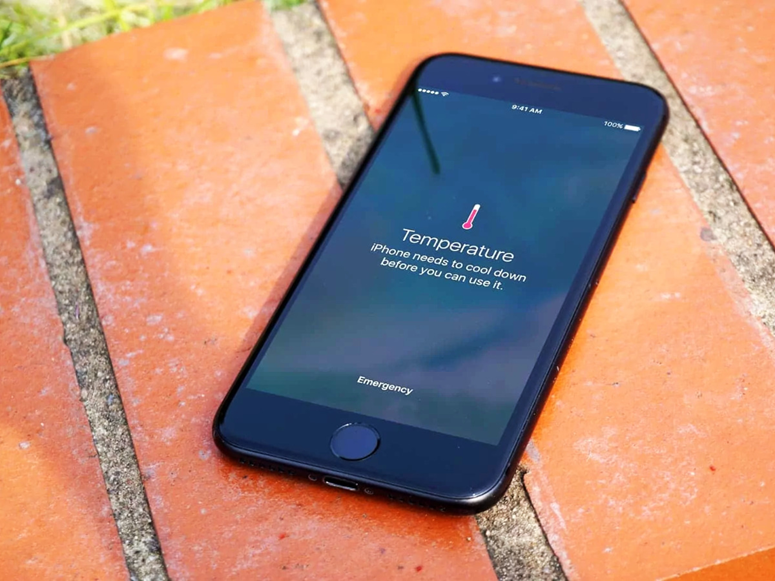
Перегрев iPhone – распространенная проблема, которая может вызвать сбои в работе, снижение производительности и даже повредить внутренние компоненты.
Обычно такая проблема возникает из-за чрезмерной нагрузки, внешних условий или неисправностей программного обеспечения. В этой статье мы расскажем о 5 пошаговых действиях, которые помогут снизить температуру устройства и предотвратить дальнейшие проблемы.
Если вы хотите узнать больше о способах ремонта iPhone и профилактике перегрева, рекомендуем ознакомиться с разделом больше информации про ремонт iphone на https://i-trendis.vn.ua/. Следуя нашим рекомендациям, вы сможете продлить срок службы своего устройства и обеспечить его бесперебойную работу в любых условиях.
Определите причины повышения температуры в работе приложений и службы фона
Повышение температуры iPhone зачастую связано с тем, что некоторые приложения работают неправильно или чрезмерно нагружают систему. В процессе работы приложения используют процессор, оперативную память и другие ресурсы устройства, что может вызывать его перегрев. Особенно это актуально для приложений, которые работают в фоновом режиме и постоянно обновляются или собирают данные.
Важно выявлять и управлять службами фона, так как некоторые из них могут работать без необходимости и потреблять значительные ресурсы. Например, автоматические обновления, геолокационные службы или синхронизация данных в фоновом режиме могут создавать нагрузку на устройство и приводить к его нагреву. Контроль за активными приложениями и службами поможет снизить нагрузку и предотвратить перегрев iPhone.
Что влияет на повышение температуры при работе приложений и служб фона
Некорректное поведение приложений: Если приложение зависает, нагрузка на процессор возрастает и это вызывает нагрев устройства. Также неисправные приложения могут работать в цикле или неправильно взаимодействовать с операционной системой, что создает дополнительную нагрузку.
Автоматические обновления и синхронизация данных: Постоянное обновление контента, включение автоматической загрузки фотографий и видео, а также геолокационные службы работают в фоновом режиме и могут привести к перерасходу ресурсов и повышению температуры.
Отключите ресурсоемкие функции и режимы энергосбережения для снижения температуры
Кроме того, активация режима энергосбережения поможет уменьшить нагрузку на систему, ограничивая фоновую активность приложений и снижая яркость экрана. Это не только способствует снижению температуры устройства, но и продлевает работу аккумулятора.
Шаги по отключению ресурсоемких функций
- Перейдите в Настройки и отключите Wi-Fi, Bluetooth и мобильные данные, если они не используются. Эти функции могут работать в фоновом режиме и вызывать дополнительное нагревание.
- Отключите геолокацию в приложениях, где она не обязательна, чтобы снизить нагрузку на GPS-датчик.
- Закройте все приложения, работающие в фоновом режиме, чтобы снизить нагрузку на центральный процессор.
Включение режима энергосбережения
Чтобы активировать режим энергосбережения, перейдите в Настройки > Батарея и включите соответствующий режим. Это ограничит работу большинства фоновых процессов и снизит потребление ресурсов, что поможет уменьшить температуру устройства. Также рекомендуется снижать яркость экрана вручную или активировать автоматическую настройку яркости.
Проверьте и обновите программное обеспечение для устранения возможных сбоев
Перед выполнением обновлений убедитесь, что ваше устройство подключено к сети Wi-Fi и имеет достаточный уровень заряда аккумулятора или подключено к зарядному устройству. Это обеспечит своевременное и безопасное завершение процесса обновления.
Проверьте наличие обновлений и установите их
Для проверки обновлений перейдите в Настройки > Основные > Обновление ПО. Если доступна новая версия, следуйте инструкциям на экране, чтобы скачать и установить её. После завершения обновления устройство может более стабильно функционировать и меньше перегреваться.
Обратите внимание: иногда обновления включают исправления ошибок, связанных с управлением энергопотреблением и тепловыми режимами. Поэтому своевременное выполнение обновлений – важный шаг в профилактике перегрева.
Диагностика и устранение сбоев в программном обеспечении
Если после обновления проблема с перегревом сохраняется, рекомендуется провести диагностику программного обеспечения. Некоторые сбои могут возникать из-за приложений или настроек, вызывающих чрезмерную нагрузку на процессор.
Начните с перезагрузки устройства, что помогает устранить временные сбои. Далее проверьте список установленных приложений и по необходимости удалите те, которые вызывают подозрения или работают в фоновом режиме без необходимости.
Регулярная очистка хранилища и удаление ненужных файлов помогают снизить нагрузку на систему iPhone, что способствует уменьшению его нагрева. Эти простые меры продлят срок службы вашего устройства и обеспечат его стабильную работу.
Заботьтесь о чистоте системы и не забывайте проверять хранилище периодически – это залог комфортной эксплуатации и отсутствия перегрева.