
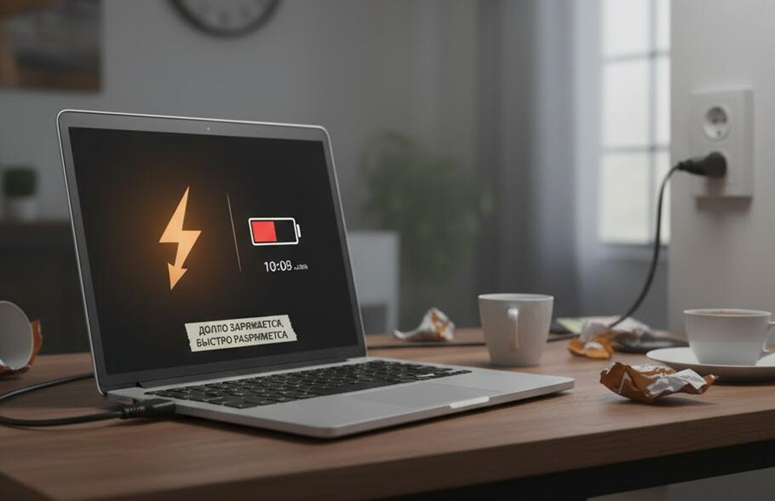
Швидке розряджання ноутбука – це не лише дискомфорт у дорозі чи на зустрічі, а й сигнал про те, що система живлення, акумулятор або налаштування працюють не оптимально.
Причини можуть бути як простими (яскравість екрана чи «важкі» програми), так і такими, що потребують діагностики (зношення батареї, перегрів, проблеми з драйверами).
Нижче зібрано найпоширеніші фактори, що «з’їдають» заряд, і конкретні кроки, які допоможуть повернути нормальну автономність. Також, якщо потрібні подробиці про ноутбук на РОЗУМНИЙ РОБОТ, варто перевірити специфікації моделі та заявлений час роботи виробником.
Практичні кроки: як продовжити автономність
- Увімкніть енергоощадний режим і виберіть збалансований план живлення; зменште максимальний стан процесора під час роботи від батареї.
- Знизьте яскравість і, за можливості, вимкніть HDR та високу частоту оновлення в автономному режимі.
- Перевірте фонові програми: закрийте зайві вкладки, відключіть непотрібні розширення, приберіть непотрібні програми з автозапуску.
- Контролюйте бездротові модулі: вимикайте Bluetooth, коли він не потрібен; у місцях зі слабким Wi?Fi ноутбук може витрачати більше енергії на пошук мережі.
- Слідкуйте за температурою: перегрів підвищує споживання і пришвидшує деградацію батареї. Очистіть вентиляцію від пилу, забезпечте доступ повітря, за потреби замініть термопасту.
- Оновіть ОС і драйвери: інколи виробник виправляє проблеми енергоспоживання в прошивках BIOS/UEFI та драйверах.
- Оцініть здоров’я акумулятора: якщо фактична ємність значно нижча за заявлену, а ноутбук швидко «сідає» навіть у простих задачах – замініть батарею на якісну, сумісну з моделлю.
Висновок: найчастіше ноутбук швидко розряджається через поєднання зношення батареї та підвищеного споживання (екран, фонові процеси, драйвери). Почніть із простих налаштувань і контролю навантаження, а якщо автономність не відновлюється – перевірте стан акумулятора та систему охолодження.
Ознаки зношення акумулятора та перевірка реальної ємності
Коли ноутбук починає працювати від батареї значно менше, ніж раніше, це не завжди пов’язано з налаштуваннями чи «важкими» програмами. Часто причина – фізичний знос акумулятора, який з часом втрачає здатність накопичувати заряд.
Щоб не гадати, варто оцінити типові симптоми деградації та перевірити реальну ємність (скільки батарея здатна тримати зараз у порівнянні з новим станом).
Як розпізнати зношення та перевірити фактичну ємність
Ознаки, що акумулятор втратив ресурс:
- Ноутбук розряджається значно швидше за звичний час роботи.
- Рівень заряду «стрибає» (наприклад, з 35% одразу до 10%) або неточно відображається.
- При високому навантаженні ноутбук може раптово вимикатися навіть при 15–30% заряду.
- Батарея повільно заряджається або не заряджається до 100%.
- Корпус у зоні батареї нагрівається сильніше, ніж раніше.
- Є здуття (випирання корпусу, трекпада або кришки) – це небезпечно, використовувати пристрій не можна.
Перевірка реальної ємності (логіка розрахунку):
У системі зазвичай можна знайти показники Design Capacity (паспортна/проектна ємність) і Full Charge Capacity (фактична ємність при повній зарядці зараз). Орієнтуйтеся на співвідношення:
Практичний тест автономності:
- Зарядити ноутбук до 100% і залишити ще на 15–20 хвилин на зарядці.
- Вимкнути зайві фонові програми та встановити однакову яскравість екрана.
- Запустити типове навантаження (браузер/відео/офіс) і засікти час до 10–15% заряду.
- Порівняти результат із тим, що було раніше або з заявленими показниками, враховуючи реальні умови.
Підсумок: якщо швидка розрядка поєднується зі «стрибками» відсотків, раптовими вимкненнями та низьким співвідношенням Full Charge Capacity до Design Capacity, проблема найімовірніше в зношенні батареї. У такому разі оптимізація налаштувань допоможе лише частково, а найнадійніше рішення – діагностика та заміна акумулятора (особливо при ознаках здуття або перегріву).