
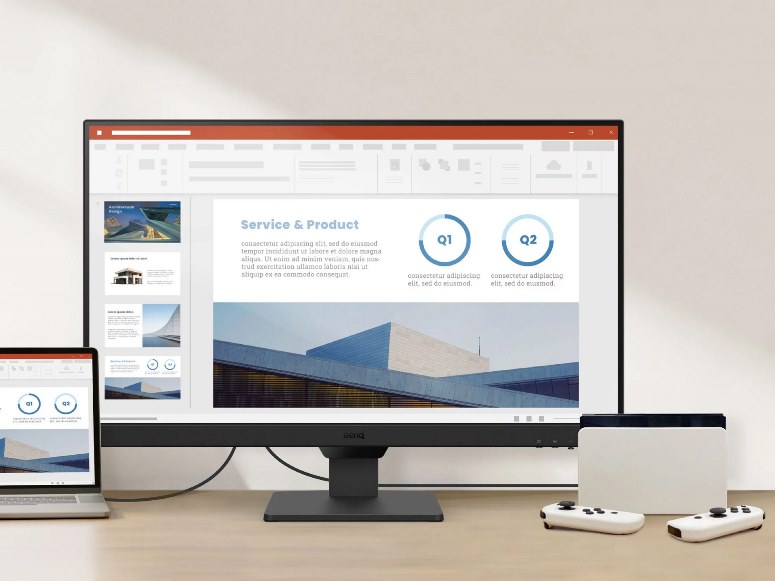
В эпоху удалённой работы, онлайн-обучения и цифровых развлечений монитор стал не просто аксессуаром, а центральным элементом рабочего и домашнего пространства. Но как выбрать устройство, которое будет удобным для работы, приятным для глаз в режиме отдыха и при этом не ударит по бюджету? Главный секрет — не гнаться за «топовыми» характеристиками, а подобрать оптимальный баланс под свои задачи.
1. Определите свои реальные задачи
Прежде чем смотреть на диагональ или частоту обновления, задайте себе вопросы:
- Чем вы занимаетесь за компьютером?
- Тексты, таблицы, видеоконференции → достаточно базового монитора.
- Графика, фото/видеомонтаж → важны цветопередача и разрешение.
- Игры → тогда стоит обратить внимание на частоту обновления и время отклика.
- Сколько часов в день вы смотрите на экран?
Если больше 4–5 часов — приоритет: комфорт для глаз, а не «крутые» спецификации.
2. Ключевые параметры без переплаты
Разрешение: Full HD — золотая середина
- 1920×1080 (Full HD) — идеально для диагоналей 22–27 дюймов.
- 2560×1440 (QHD) — имеет смысл только при диагонали 27 дюймов и выше или при работе с графикой.
- 4K — избыточен для большинства пользователей и требует мощной видеокарты. Не стоит переплачивать, если вы не редактируете видео в 4K или не работаете с детализированными макетами.
Диагональ: 24–27 дюймов — оптимально
- Меньше 22 дюймов — неудобно для работы с документами.
- Больше 32 дюймов — избыточно для стандартного стола и требует поворота головы.
- 24–27 дюймов — комфортный размер для большинства задач и расстояний до глаз (50–70 см).
Тип матрицы: IPS — лучший выбор по цене/качеству
- IPS — хорошие углы обзора, естественные цвета, подходит и для работы, и для фильмов.
- VA — глубокий чёрный цвет, но хуже углы обзора. Подойдёт для просмотра кино в темноте.
- TN — дёшево, но плохая цветопередача и узкие углы. Лучше избегать, даже если цена заманчива.
Частота обновления: 60 Гц достаточно
Если вы не играете в динамичные шутеры или не профессиональный киберспортсмен, 60 Гц — более чем хватит. Мониторы с 75, 120 или 144 Гц стоят дороже, но для офиса, YouTube или сериалов разница незаметна.
Защита глаз — не маркетинг, а необходимость
Ищите функции:
- Flicker-free (отсутствие мерцания)
- Blue Light Filter (фильтр синего света)
Эти технологии снижают усталость глаз при длительной работе и стоят копейки в цене монитора, но дают реальный комфорт.
3. Практические советы по экономии
✅ Откажитесь от «игрового» дизайна
RGB-подсветка, агрессивные формы и «спортивный» вид — это маркетинг. Они не улучшают качество изображения, но увеличивают цену.
✅ Проверьте наличие нужных разъёмов
Убедитесь, что монитор поддерживает HDMI (универсальный) или DisplayPort (для ПК). Если у вас ноутбук с USB-C, ищите модель с USB-C входом — но только если вы действительно будете его использовать.
✅ Не гонитесь за брендом
Samsung, LG, Dell, ASUS — надёжны, но аналоги от AOC, BenQ, Philips, ViewSonic часто предлагают те же характеристики за меньшие деньги.
✅ Подождите распродаж
Черная пятница, киберпонедельник, сезонные акции — отличное время для покупки. Разница может достигать 20–30%.