
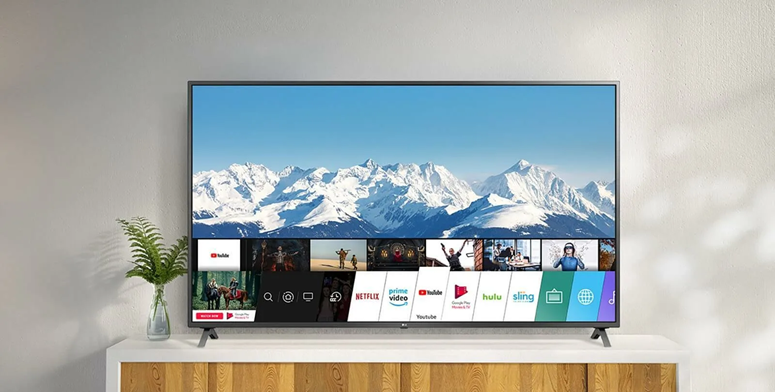
Смарт-приставка допомагає перетворити телевізор LG на повноцінний мультимедійний центр: перегляд онлайн-кінотеатрів, YouTube, IPTV, встановлення застосунків і ігор.
Щоб підключення пройшло без нервів, важливо правильно вибрати спосіб з’єднання, підготувати кабелі та налаштувати вхідний сигнал на ТВ.
Найчастіші труднощі виникають через неправильний HDMI-порт, невірно обране джерело сигналу, проблеми з живленням або інтернетом. Далі наведено покрокові дії та перевірки, які зазвичай вирішують 90% ситуацій у домашніх умовах.
Що підготувати перед підключенням
Перед стартом переконайтеся, що у вас є все необхідне, а телевізор і приставка вимкнені з розетки під час підключення кабелів (так менше шансів на збої HDMI-«рукостискання»).
- HDMI-кабель (бажано якісний, без пошкоджень).
- Блок живлення приставки (оригінальний або сумісний за параметрами).
- Пульт від телевізора LG (для вибору джерела сигналу).
- Інтернет: Wi?Fi або кабель Ethernet (якщо приставка має LAN-порт).
Перевірка портів на телевізорі LG
На задній або боковій панелі LG зазвичай є кілька входів HDMI (наприклад, HDMI 1/2/3). Запам’ятайте, в який саме порт ви вставите кабель, щоб потім правильно вибрати джерело сигналу.
Покрокове підключення смарт приставки через HDMI
- Під’єднайте HDMI: один кінець у приставку, інший – у HDMI-порт телевізора LG.
- Під’єднайте живлення приставки та увімкніть її (кнопкою або вставленням адаптера в розетку).
- Увімкніть телевізор LG і відкрийте меню вибору входу (Input, Source або кнопка з піктограмою штекера).
- Оберіть правильний HDMI (наприклад, HDMI 1), у який підключено кабель.
- Дочекайтеся появи зображення з приставки та пройдіть перший запуск: мова, час, мережа, акаунти.
Налаштування інтернету: Wi?Fi або кабель
Для стабільної роботи стрімінгу краще використовувати Ethernet, якщо приставка підтримує LAN. Якщо підключаєте Wi-Fi, виберіть свою мережу, введіть пароль і переконайтеся, що сигнал достатньо сильний.
- Wi?Fi: зручно, але може залежати від відстані до роутера та перешкод.
- Ethernet: стабільніше для 4K/онлайн-ігор, якщо є можливість протягнути кабель.
Як налаштувати звук і зображення без «сюрпризів»
Якщо картинка обрізається або виглядає «розтягнутою», у налаштуваннях приставки перевірте роздільну здатність та частоту (часто оптимально 1920х1080 60Hz або 3840х2160 60Hz для 4K). Для звуку, якщо є саундбар/ресивер, переконайтеся, що обрано правильний вихід (HDMI, HDMI ARC/eARC або оптичний, якщо використовується).
Типові проблеми та швидкі рішення
Немає зображення на екрані
- Перевірте джерело сигналу: вибрано саме той HDMI-порт, куди підключено кабель.
- Замініть HDMI-кабель або підключіть в інший HDMI-порт на LG.
- Перезапустіть пристрої: вимкніть ТВ і приставку з розетки на 30 секунд і увімкніть знову.
- Перевірте живлення: індикатор на приставці має світитися/блимати, блок живлення не має грітися надмірно.
Є зображення, але немає звуку
- Гучність: підніміть гучність на ТВ і в налаштуваннях приставки.
- Вихід аудіо: у приставці виберіть правильний режим (PCM/Auto/Bitstream залежно від системи).
- HDMI ARC/eARC: якщо використовуєте саундбар, переконайтеся, що він підключений у відповідний HDMI-порт телевізора.
Приставка «гальмує» або вилітають застосунки
- Оновіть прошивку приставки та оновіть застосунки.
- Звільніть пам’ять: видаліть зайві програми, очистіть кеш.
- Перевірте інтернет: слабкий Wi?Fi часто дає буферизацію та зависання.
Порада: якщо після всіх перевірок проблема не зникає, зробіть скидання налаштувань приставки до заводських і повторіть первинне налаштування. У багатьох випадках це вирішує конфлікти параметрів відео/звуку.
Корисні підказки та додаткові інструкції: подробиці на https://pultipiks.com.ua/ як підключити смарт приставку.
Перевірка сумісності портів LG та вибір оптимального HDMI-входу для приставки
Перед підключенням смарт-приставки переконайтеся, що на телевізорі LG є вільний HDMI-порт і ви обрали правильний тип входу. Це зменшує ризик відсутності зображення, переривання сигналу або некоректної роботи 4K/HDR.
Оптимальний вибір HDMI-входу залежить від можливостей телевізора (HDMI 2.0/2.1, ARC/eARC), роздільної здатності приставки та того, чи плануєте ви виводити звук на саундбар/ресивер. Далі – коротка перевірка сумісності та практичні кроки вибору порту.
Як перевірити порти та обрати найкращий HDMI
1) Знайдіть маркування портів на корпусі ТВ або в меню. На задній/боковій панелі LG біля роз’ємів часто підписано: HDMI 1/2/3/4, ARC або eARC, інколи – 4K, HDMI IN. Якщо підписів немає, подивіться схему роз’ємів у довідці телевізора.
2) Визначте, що важливіше: максимальна якість відео чи зручний звук.
- Якщо приставка підтримує 4K/HDR, підключайте її в HDMI-вхід, який на вашій моделі LG підтримує повну пропускну здатність для 4K.
- Якщо використовуєте саундбар/ресивер через ARC/eARC, зарезервуйте HDMI-порт із позначкою ARC/eARC саме для аудіопристрою, а приставку підключайте в інший HDMI (щоб не створювати плутанину з каналом повернення звуку).
3) Перевірте налаштування, що впливають на 4K та HDR. На багатьох телевізорах LG потрібно увімкнути розширений режим для конкретного HDMI-входу (для коректної роботи 4K/HDR). Після підключення приставки відкрийте налаштування входів/зображення та активуйте відповідний режим для того HDMI, куди підключено приставку.
4) Виберіть правильне джерело сигналу. Після фізичного підключення натисніть вибір входу на пульті та встановіть потрібний HDMI 1/2/3/4. Якщо зображення немає, переключіться на сусідній HDMI – інколи приставку помилково підключають не в той порт або вибрано інший вхід.
5) Проведіть швидку діагностику, якщо є проблеми.
- Перепідключіть кабель HDMI з обох боків і перевірте щільність посадки.
- Спробуйте інший HDMI-порт на телевізорі.
- Спробуйте інший кабель HDMI (особливо для 4K/HDR).
- Перезавантажте телевізор і приставку (вимкніть з розетки на 20–30 секунд).
- Якщо звук іде не туди, перевірте, чи не зайнятий порт ARC/eARC приставкою, коли він потрібен для саундбара.
Підсумок: щоб підключити смарт-приставку до LG без проблем, спочатку перевірте маркування HDMI-портів, правильно розподіліть ARC/eARC для аудіо та виберіть HDMI, що забезпечує потрібну якість (особливо для 4K/HDR). Після цього увімкніть відповідні налаштування для обраного входу та виконайте коротку діагностику кабелю/порту, якщо сигнал не з’явився.